OpenVPN 使い方ガイド|設定ファイルの準備から接続・切断まで
OpenVPNの基本的な使い方を、設定ファイルの準備、アプリへの読み込み、接続確認、トラブル対応の順に解説します。
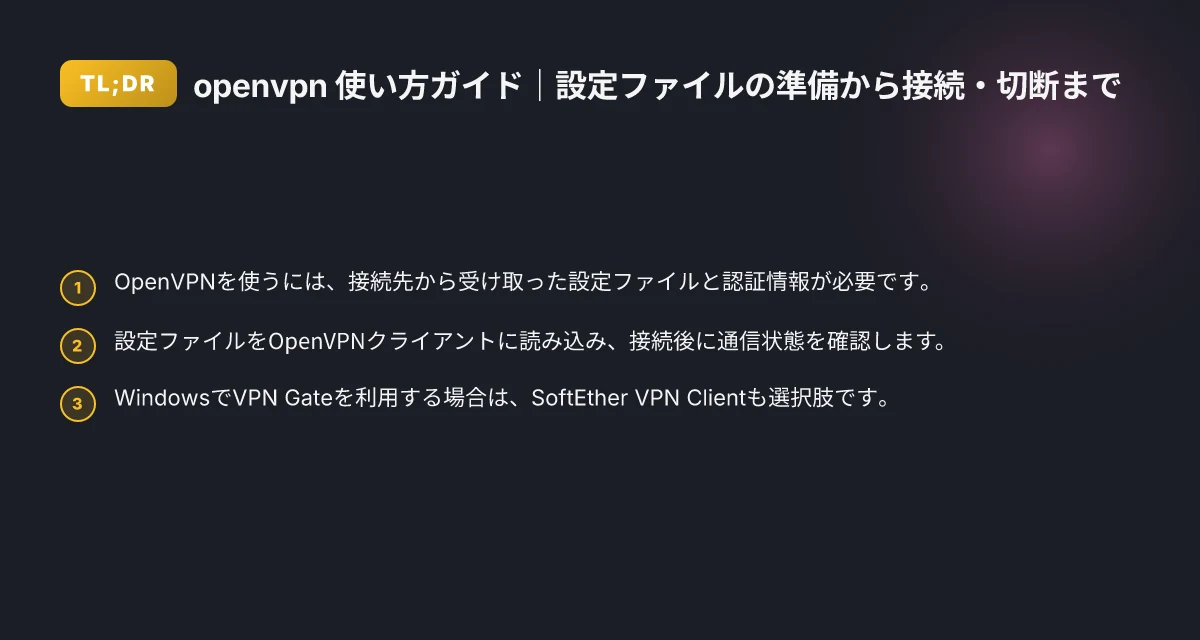
OpenVPNの使い方は、接続先のVPNサーバーが用意した設定ファイルをクライアントアプリに読み込み、認証して接続するのが基本です。アプリをインストールしただけでは接続できないため、まずVPNサービスや管理者から設定ファイル(.ovpnなど)と、必要に応じてユーザー名・パスワードを入手しましょう。
OpenVPNクライアントの選び方
| 端末・環境 | 選択肢 | 設定の取り込み方 | 接続時の確認 | 注意点 |
|---|---|---|---|---|
| Windows | OpenVPN Connect | 設定ファイルを読み込む | 接続状態を確認 | 提供元の手順に従う |
| macOS | OpenVPN Connect | 設定ファイルを読み込む | 接続状態を確認 | 提供元の手順に従う |
| iPhone・iPad | OpenVPN Connect | 設定ファイルを読み込む | 接続状態を確認 | 提供元の手順に従う |
| Android | OpenVPN Connect | 設定ファイルを読み込む | 接続状態を確認 | 提供元の手順に従う |
| Linux | OpenVPNクライアント | 提供元の手順で設定 | 接続状態を確認 | 環境に合う方法を選ぶ |
| クライアント選択時 | 公式アプリ | 対応端末向けに導入 | アプリで状態を確認 | 端末に合う版を選ぶ |
| クライアント選択時 | 提供元指定のアプリ | 提供元の案内に従う | 指定方法で確認 | 独自手順がある場合あり |
2026年11月時点の情報です。最新情報は公式サイトをご確認ください。
| VPN | Obfuscation | From / month | Plan | Free plan | Refund | Alipay | UnionPay | Crypto | Website opens in China | Trustpilot | |
|---|---|---|---|---|---|---|---|---|---|---|---|
 ZoogVPN | Turn on manually Shadow | $2.49/mo | 27 months: $59.99 | Yes | 7 days | ✓ | ✓ | ✓ | ✓ | Official site blocked; our special link opens (4.4 s) | 4.2/5 (195 reviews) |
 NordVPN | Turn on manually Obfuscated Servers / NordWhisper | $3.49/mo | 27 months: $94.23 | No | 30 days | ? | ✗ | ✓ | ✓ | ✗ Blocked | 4.2/5 (51,628 reviews) |
 ExpressVPN | ✓ On by default all servers | $3.00/mo | 28 months: $84 | No | 30 days | ✗ | ✗ | ✓ | ✗ | ✗ Blocked | 4.4/5 (29,706 reviews) |
 Surfshark | ✓ On by default Camouflage, with OpenVPN | See site | See site | No | 30 days | ✗ | ✗ | ✗ | ✓ | ✗ Blocked | 4.3/5 (31,823 reviews) |
 Proton VPN | Turn on manually Stealth, free plan too | $2.99/mo | 12 months: $35.88 | Yes | 30 days | ✗ | ✗ | ✗ | ✓ | ✗ Blocked | 2.1/5 (1,040 reviews) |
 Astrill VPN | Turn on manually StealthVPN / OpenWeb | $12.50/mo | 24 months: $300 | No | See site | ✗ | ✗ | ✗ | ✓ | ✗ Blocked | 1.3/5 (110 reviews) |
 Private Internet Access | Turn on manually Shadowsocks, OpenVPN only | $2.03/mo | 40 months: $81.2 | No | 30 days | ✗ | ✗ | ✗ | ✗ | ✗ Blocked | 4.2/5 (11,033 reviews) |
 CyberGhost | Turn on manually selected servers | $2.19/mo | 28 months: $61.32 | No | 45 days | ✗ | ✗ | ✗ | ✓ | ✗ Blocked | 4.0/5 (24,178 reviews) |
 PureVPN | Turn on manually switch to OpenVPN | $1.69/mo | 60 months: $101.55 | No | 31 days | ? | ? | ✗ | ✓ | ✗ Blocked | 4.4/5 (17,994 reviews) |
 AdGuard VPN | ✓ On by default TrustTunnel | $2.99/mo | 24 months: $71.76 | Yes | 30 days | ✓ | ✗ | ✓ | ✓ | Official site blocked; our special link opens (3.7 s) | 4.3/5 (290 reviews) |
 Mullvad | Turn on manually QUIC / Shadowsocks / LWO | $5.61/mo | €5/mo | No | 14 days | ✗ | ✗ | ✗ | ✓ | ✗ Blocked | 3.2/5 (192 reviews) |
 Windscribe | Turn on manually Stealth / WStunnel | $5.75/mo | 12 months: $69 | Yes | See site | ✗ | ✗ | ✗ | ✓ | ✗ Blocked | 4.7/5 (13,355 reviews) |
 StrongVPN | Turn on manually Scramble, OpenVPN TCP | See site | See site | No | 30 days | ✓ | ✗ | ✗ | ✗ | ✗ Blocked | 4.4/5 (2,695 reviews) |
 LightXtreme 闪连 | Not listed | $7.08/mo | 12 months: $84.99 | Yes | 30 days | ✓ | ✓ | ✓ | ✓ | ✓ Yes (3.5 s) | No page |
Prices checked 2026-11-10 on each vendor's pricing page (cheapest long plan, USD). Check the vendor's checkout for the final price.
Obfuscation checked 2026-11-14 on each vendor's site and help center: "on by default" = nothing to set; "turn on manually" = switch protocol or mode in settings; "not listed" = the vendor describes no obfuscation.
Payment methods checked 2026-11-10 on each vendor's payment pages: all 14 take cards and PayPal; ✗ = not listed, ? = the vendor's own pages disagree.
China access: whether the official website opens from mainland China networks (tests the website only, not the VPN connection). Last checked 2026-11-18 01:02 Beijing time.
Trustpilot score and review count checked 2026-11-10.
1. 接続に必要なものを準備する
最初に、利用するVPNの接続情報を確認します。自分でサーバーを運用する場合は、サーバー側の設定と証明書などを準備し、クライアント用の設定ファイルを作成します。手順は環境により異なるため、サーバーの管理者やサービス提供元の案内を優先してください。
用意するものの例は次のとおりです。
- OpenVPNクライアントアプリ
- VPNサーバーから提供された設定ファイル
- 必要な場合はユーザー名、パスワード、証明書
- 接続先や利用条件に関する案内
設定ファイルや証明書は、接続先の情報を含むことがあります。信頼できる提供元から入手し、第三者に渡さないようにしましょう。
2. 端末にOpenVPNクライアントを入れる
WindowsやmacOSでは、利用するVPNサービスが案内するOpenVPNクライアントをインストールします。スマートフォンでは、Android・iOS向けのOpenVPN Connectを利用する方法があります。インストール先は公式の配布元やアプリストアを選びましょう。
| 利用端末 | 基本的な準備 |
|---|---|
| Windows・macOS | クライアントをインストールし、設定ファイルを読み込む |
| Android・iOS | OpenVPN Connectを入れ、設定ファイルを取り込む |
| VPN GateをWindowsで利用 | OpenVPNのほか、SoftEther VPN Clientも検討する |
VPN Gateの案内では、WindowsでOpenVPNを設定する手順はやや複雑で、SoftEther VPN Clientの利用が推奨されています。利用目的や接続先に合わせて選んでください。
3. 設定ファイルを読み込んで接続する
アプリを起動し、設定ファイルをインポートします。スマートフォンでは、ダウンロードしたファイルを共有メニューからOpenVPN Connectで開く方法や、アプリ内のインポート機能を使う方法があります。パソコンでは、クライアントの画面からファイルを指定します。
読み込み後、対象の接続プロファイルを選び、接続操作を行います。認証情報の入力を求められたら、VPNの管理者や提供元から受け取った情報を入力してください。接続状態が「Connected」などに変われば、VPNトンネルが確立しています。
設定ファイルの扱いはアプリや端末のバージョンで異なることがあります。画面が案内と違う場合は、利用しているクライアントの公式手順を確認しましょう。
接続前後の確認・対処方法
| 状況 | 確認すること | 対処 | 接続の判断 |
|---|---|---|---|
| 接続前 | 設定ファイルの有無 | 提供元から入手する | ファイルを確認してから進む |
| 設定読み込み時 | ファイルの選択 | 正しいファイルを読み込む | 読み込み完了を確認 |
| 認証時 | ID・パスワード | 提供元の情報を入力する | 認証結果を確認 |
| 接続開始時 | ネットワーク状態 | 通信できる環境にする | 再接続を試す |
| 接続できない | 設定内容と有効期限 | 提供元の案内を確認する | 不明点は提供元に問い合わせる |
| 接続後 | アプリの接続表示 | 接続状態を確認する | 表示が接続中なら利用する |
| 切断時 | アプリの状態 | 切断操作を行う | 切断済みの表示を確認する |
2026年11月時点の情報です。最新情報は公式サイトをご確認ください。
4. 接続を確認し、安全に切断する
接続後は、アプリ上の状態表示を確認します。必要に応じて、VPN経由でアクセスする社内システムやサービスが利用できるかも試してください。接続できても、すべての通信がVPN経由になるとは限りません。分割トンネルなどの設定によって通信経路が異なる場合があります。
利用を終えたら、アプリで切断します。公共のWi-FiなどでVPNを使う場合も、接続中であることをアプリで確認し、不要になったら切断する習慣をつけましょう。
5. 接続できないときに確認すること
接続に失敗したら、次の点を順番に確認します。
- 設定ファイルが利用中のサーバー向けで、破損していないか
- ユーザー名やパスワードに誤りがないか
- インターネットに接続できているか
- サーバーが停止中、または接続を制限していないか
- ファイアウォールやネットワークの制限で通信が遮断されていないか
- 設定ファイルや証明書の期限が切れていないか
原因が分からない場合は、アプリのログとエラーメッセージを確認し、管理者やサービス提供元に問い合わせます。設定ファイルを自己判断で編集すると、接続できなくなることがあるため注意してください。
まとめ:提供元の手順に沿って設定する
OpenVPNは、設定ファイルをクライアントに読み込んで接続するのが基本です。まず接続先から必要なファイルと認証情報を入手し、利用端末に合ったアプリで接続しましょう。WindowsでVPN Gateを使う場合は、SoftEther VPN Clientのほうが手軽なこともあるため、公式案内を比較して選ぶのがおすすめです。