VPN接続 確認方法|接続状態とIP・DNSの漏れをチェック
VPN接続の確認方法を、端末の表示、IPアドレス、DNS・WebRTCリークテストの順に解説します。
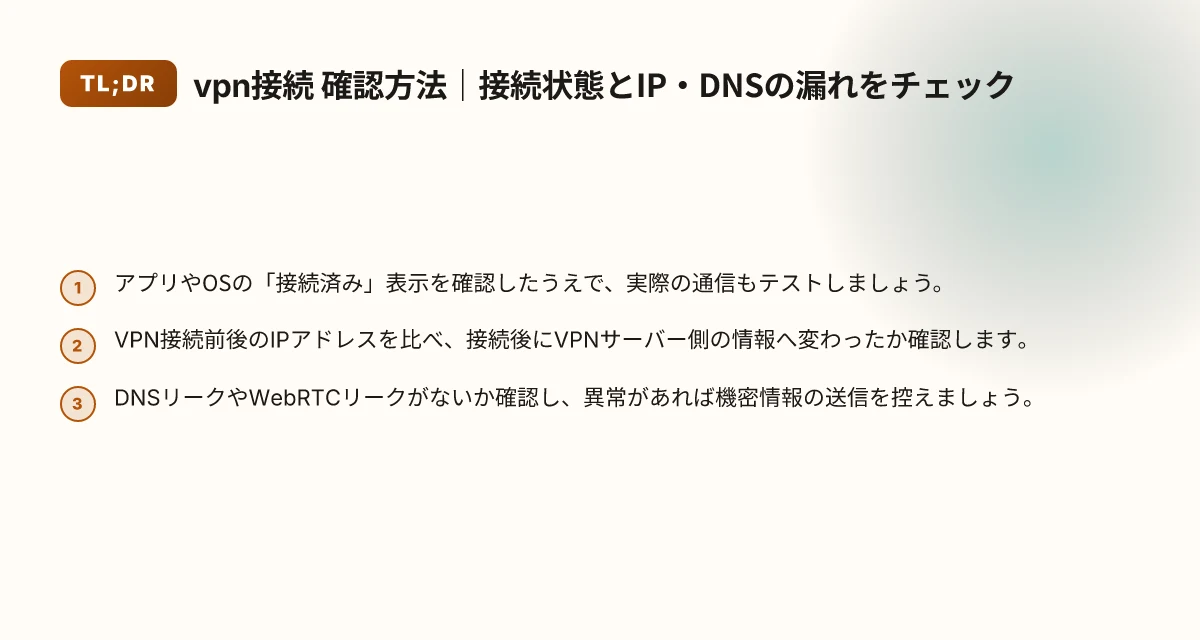
VPN接続を確認するには、まずVPNアプリや端末の設定で「接続済み」と表示されているかを見ます。そのうえで、IP確認ツールで接続前後のIPアドレスを比較し、DNSリークテストなどで通信が漏れていないか調べるのが確実です。表示だけでは正常な通信を確認しきれないため、複数の方法を組み合わせましょう。
VPN接続状態を確認する方法の比較
| 確認方法 | 確認できること | 手軽さ | 注意点 |
|---|---|---|---|
| VPNアプリの表示 | 接続・切断の状態 | 高い | 表示だけでは通信を確認できない |
| 端末のVPN設定 | VPNプロファイルの接続状態 | 高い | OSによって表示が異なる |
| IP確認サイト | 接続元として見えるIP | 高い | VPN接続前後で比較する |
| DNSリークテスト | DNS問い合わせ先 | 中程度 | 結果の読み取りが必要 |
| WebRTCリークテスト | WebRTC経由で見えるIP | 中程度 | ブラウザーごとに挙動が異なる |
| Webページの表示 | 通信できるか | 高い | VPN経由かどうかは判別できない |
| 接続ログ | 接続エラーや切断の記録 | 中程度 | アプリによって確認方法が異なる |
2026年11月時点の情報です。最新情報は公式サイトをご確認ください。
| VPN | Obfuscation | From / month | Plan | Free plan | Refund | Alipay | UnionPay | Crypto | Website opens in China | Trustpilot | |
|---|---|---|---|---|---|---|---|---|---|---|---|
 ZoogVPN | Turn on manually Shadow | $2.49/mo | 27 months: $59.99 | Yes | 7 days | ✓ | ✓ | ✓ | ✓ | Official site blocked; our special link opens (4.4 s) | 4.2/5 (195 reviews) |
 NordVPN | Turn on manually Obfuscated Servers / NordWhisper | $3.49/mo | 27 months: $94.23 | No | 30 days | ? | ✗ | ✓ | ✓ | ✗ Blocked | 4.2/5 (51,628 reviews) |
 ExpressVPN | ✓ On by default all servers | $3.00/mo | 28 months: $84 | No | 30 days | ✗ | ✗ | ✓ | ✗ | ✗ Blocked | 4.4/5 (29,706 reviews) |
 Surfshark | ✓ On by default Camouflage, with OpenVPN | See site | See site | No | 30 days | ✗ | ✗ | ✗ | ✓ | ✗ Blocked | 4.3/5 (31,823 reviews) |
 Proton VPN | Turn on manually Stealth, free plan too | $2.99/mo | 12 months: $35.88 | Yes | 30 days | ✗ | ✗ | ✗ | ✓ | ✗ Blocked | 2.1/5 (1,040 reviews) |
 Astrill VPN | Turn on manually StealthVPN / OpenWeb | $12.50/mo | 24 months: $300 | No | See site | ✗ | ✗ | ✗ | ✓ | ✗ Blocked | 1.3/5 (110 reviews) |
 Private Internet Access | Turn on manually Shadowsocks, OpenVPN only | $2.03/mo | 40 months: $81.2 | No | 30 days | ✗ | ✗ | ✗ | ✗ | ✗ Blocked | 4.2/5 (11,033 reviews) |
 CyberGhost | Turn on manually selected servers | $2.19/mo | 28 months: $61.32 | No | 45 days | ✗ | ✗ | ✗ | ✓ | ✗ Blocked | 4.0/5 (24,178 reviews) |
 PureVPN | Turn on manually switch to OpenVPN | $1.69/mo | 60 months: $101.55 | No | 31 days | ? | ? | ✗ | ✓ | ✗ Blocked | 4.4/5 (17,994 reviews) |
 AdGuard VPN | ✓ On by default TrustTunnel | $2.99/mo | 24 months: $71.76 | Yes | 30 days | ✓ | ✗ | ✓ | ✓ | Official site blocked; our special link opens (3.7 s) | 4.3/5 (290 reviews) |
 Mullvad | Turn on manually QUIC / Shadowsocks / LWO | $5.61/mo | €5/mo | No | 14 days | ✗ | ✗ | ✗ | ✓ | ✗ Blocked | 3.2/5 (192 reviews) |
 Windscribe | Turn on manually Stealth / WStunnel | $5.75/mo | 12 months: $69 | Yes | See site | ✗ | ✗ | ✗ | ✓ | ✗ Blocked | 4.7/5 (13,355 reviews) |
 StrongVPN | Turn on manually Scramble, OpenVPN TCP | See site | See site | No | 30 days | ✓ | ✗ | ✗ | ✗ | ✗ Blocked | 4.4/5 (2,695 reviews) |
 LightXtreme 闪连 | Not listed | $7.08/mo | 12 months: $84.99 | Yes | 30 days | ✓ | ✓ | ✓ | ✓ | ✓ Yes (3.5 s) | No page |
Prices checked 2026-11-10 on each vendor's pricing page (cheapest long plan, USD). Check the vendor's checkout for the final price.
Obfuscation checked 2026-11-14 on each vendor's site and help center: "on by default" = nothing to set; "turn on manually" = switch protocol or mode in settings; "not listed" = the vendor describes no obfuscation.
Payment methods checked 2026-11-10 on each vendor's payment pages: all 14 take cards and PayPal; ✗ = not listed, ? = the vendor's own pages disagree.
China access: whether the official website opens from mainland China networks (tests the website only, not the VPN connection). Last checked 2026-11-18 01:02 Beijing time.
Trustpilot score and review count checked 2026-11-10.
1. VPNアプリ・端末の接続表示を確認する
最初に、VPNアプリを開いて接続先と状態を確認します。「接続済み」になっているか、意図した国やサーバーを選択しているかを見てください。接続中の表示だけでなく、切断や再接続の通知が出ていないかも確認します。
端末のネットワーク設定からも状態を調べられます。
- Windows:スタートメニューから「設定」→「ネットワークとインターネット」→「VPN」を開く
- スマートフォン:設定アプリの「VPN」やネットワーク関連の項目を開く
- VPNアプリ:アプリ内の接続状態、接続先、通信状況を確認する
Windowsでは、認識されたVPNに接続している場合、タスクバーに青い盾が表示されることがあります。ただし、表示のされ方は端末や設定によって異なります。
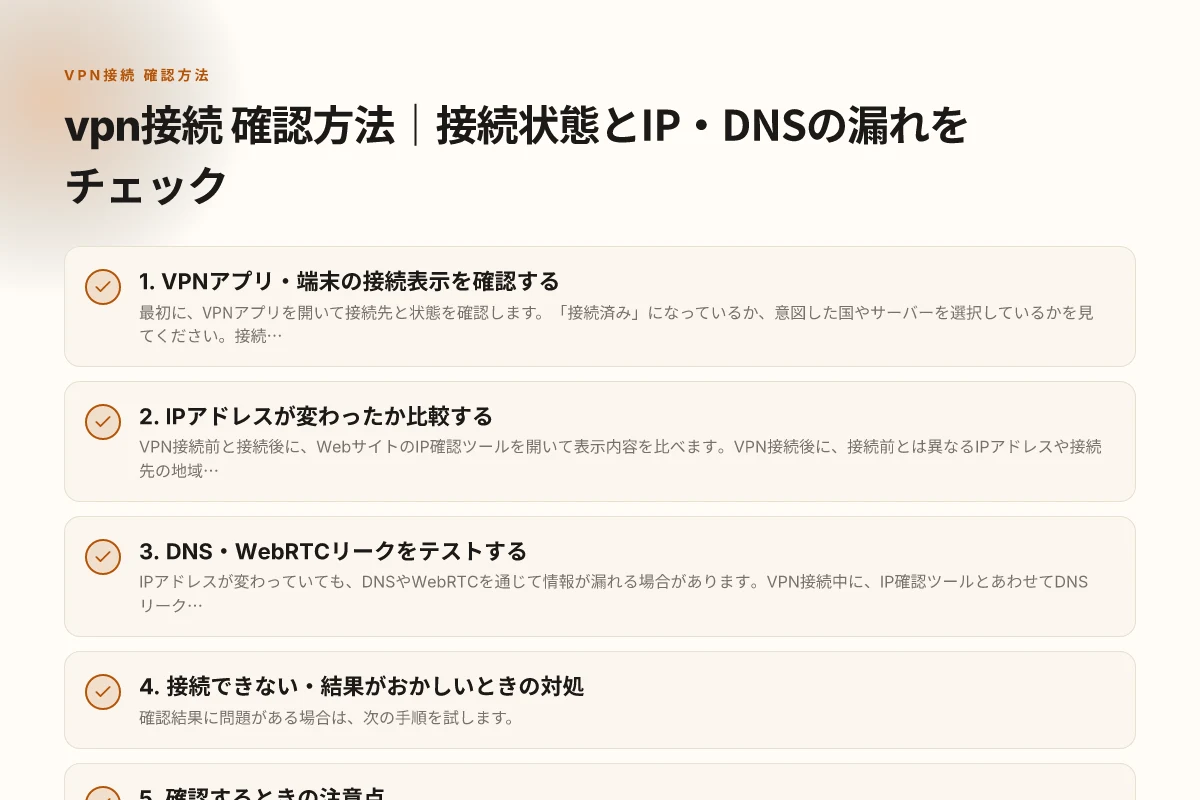
2. IPアドレスが変わったか比較する
VPN接続前と接続後に、WebサイトのIP確認ツールを開いて表示内容を比べます。VPN接続後に、接続前とは異なるIPアドレスや接続先の地域が表示されれば、VPN経由で通信できている可能性があります。 プロキシ認証とは?仕組み・目的・入力情報をわかりやすく解説
| 確認するもの | 確認方法 | 見るポイント |
|---|---|---|
| 接続状態 | VPNアプリや端末設定を確認 | 「接続済み」になっているか |
| IPアドレス | IP確認ツールを使う | 接続前後で変化があるか |
| DNS | DNSリークテストを使う | VPN利用中に意図しないDNS情報が表示されていないか |
| WebRTC | WebRTCリークテストを使う | 実際のIP情報が漏れていないか |
接続前後でIPアドレスが変わらない場合は、VPNが切断されている、通信がVPNを通っていない、または表示が更新されていない可能性があります。ページを再読み込みし、VPNの接続先も確認してください。
3. DNS・WebRTCリークをテストする
IPアドレスが変わっていても、DNSやWebRTCを通じて情報が漏れる場合があります。VPN接続中に、IP確認ツールとあわせてDNSリークテストを実行しましょう。WebRTCリークテストも利用すると、ブラウザー経由の漏れを確認できます。
テスト結果に接続元の情報や意図しないDNSサーバーが表示された場合は、VPNアプリの設定を見直します。アプリにDNS保護機能やキルスイッチがある場合は、有効化を検討してください。機能の名称や設定場所はサービスによって異なります。
4. 接続できない・結果がおかしいときの対処
確認結果に問題がある場合は、次の手順を試します。 ipsec 設定(2026)
- VPNをいったん切断し、再接続する
- 別のVPNサーバーへ切り替える
- VPNアプリと端末を再起動する
- 端末のVPN設定と接続先を見直す
- 別のブラウザーやテストサイトでも確認する
- VPNサービスのサポート情報を確認する
公共Wi-Fiなど安全性が気になるネットワークでは、状態が確認できるまで個人情報の入力や重要な通信を控えると安心です。
5. 確認するときの注意点
IP確認ツールやリークテストは、VPNの動作を確認するための目安です。結果はブラウザーの設定や端末のネットワーク環境によって変わることがあります。また、IPアドレスの地域表示は正確な所在地を示すとは限りません。
おすすめの確認順
- VPNアプリ・端末設定で接続状態を確認する
- IP確認ツールで接続前後を比較する
- DNSとWebRTCのリークテストを行う
- 異常があれば再接続し、設定を見直す
VPN接続の結果がおかしいときの対処法
| 状況 | まず試すこと | 再確認すること | 注意点 |
|---|---|---|---|
| アプリが未接続と表示 | VPNサーバーに接続し直す | アプリの接続表示 | 接続完了まで待つ |
| IPが変わらない | VPN接続を確認する | IP確認サイトで再比較 | 接続前後の結果を比べる |
| DNSリークが疑われる | VPN設定を確認する | DNSリークテスト | テスト結果を再度確認する |
| WebRTCでIPが見える | ブラウザー設定を確認する | WebRTCリークテスト | ブラウザーごとに挙動が異なる |
| Webページが開かない | VPNを再接続する | VPN接続中の通信 | 一時的な通信障害も考慮する |
| 接続が頻繁に切れる | 別のVPNサーバーを試す | アプリの接続表示 | 切断時の通信設定も確認する |
| 結果が一貫しない | VPN接続を整えて再テスト | IP・DNS・WebRTC | 同じ条件で比較する |
| 端末の表示が不明 | VPN設定画面を確認する | アプリと端末の状態 | OSによって表示が異なる |
2026年11月時点の情報です。最新情報は公式サイトをご確認ください。 VPN 接続を追加または変更する方法|Windows 11の設定手順と確認ポイント
まとめ:表示と通信の両方を確認
まず端末やアプリの接続表示を確認し、次にIPアドレス、DNS、WebRTCをテストしましょう。複数の確認で問題がなく、意図したVPNサーバーを経由していることを確認できたら、通常の利用を始めるのがおすすめです。