Как настроить безопасное VPN-подключение Windows: пошаговая инструкция

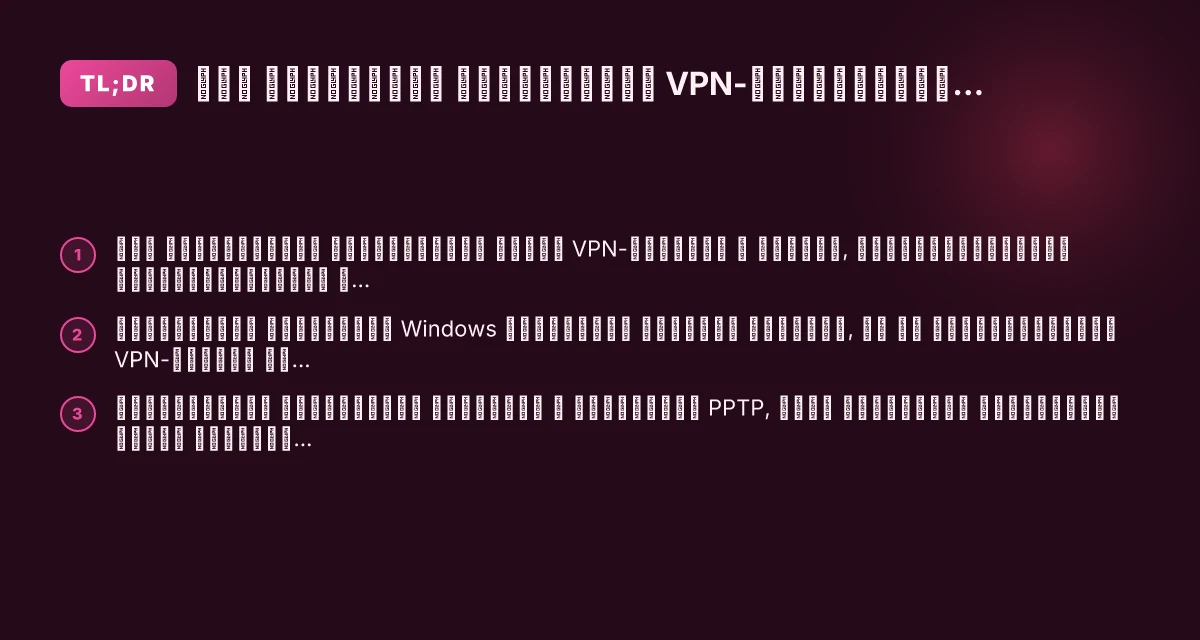
Создайте VPN-профиль в Windows, подключитесь к проверенному серверу и проверьте основные настройки безопасности.
Чтобы настроить безопасное VPN-подключение Windows, получите параметры у надежного VPN-провайдера или администратора сети, затем добавьте профиль в разделе «Параметры» → «Сеть и Интернет» → «VPN». Выберите поддерживаемый провайдером тип подключения, введите адрес сервера и учетные данные, сохраните профиль и подключитесь. Не вводите произвольные настройки: правильные параметры зависят от конкретного сервиса.
Сравнение VPN-протоколов в Windows
| Протокол | Особенности | Настройка в Windows | Что проверить | Когда выбирать |
|---|---|---|---|---|
| WireGuard | Современный и быстрый | Обычно через приложение VPN-сервиса | Поддержку провайдером | Если сервис предлагает его |
| IKEv2 | Поддерживает переподключение | Можно добавить встроенный профиль | Адрес сервера и тип входа | Для мобильных устройств |
| SSTP | Использует защищённое соединение через HTTPS | Доступен во встроенных настройках | Поддержку SSTP на сервере | Если нужен этот тип подключения |
| L2TP/IPsec | Требует параметры IPsec | Доступен во встроенных настройках | Общий ключ и данные входа | Только при доверенном сервере |
| PPTP | Устаревший протокол | Может встречаться в настройках | Риски слабой защиты | Не выбирать для безопасного подключения |
| OpenVPN | Часто требует отдельное приложение | Зависит от клиента провайдера | Наличие официального клиента | Если его рекомендует провайдер |
| VPN | Obfuscation | From / month | Plan | Free plan | Refund | Alipay | UnionPay | Crypto | Website opens in China | Trustpilot | |
|---|---|---|---|---|---|---|---|---|---|---|---|
 ZoogVPN | Turn on manually Shadow | $2.49/mo | 27 months: $59.99 | Yes | 7 days | ✓ | ✓ | ✓ | ✓ | Official site blocked; our special link opens (4.4 s) | 4.2/5 (195 reviews) |
 NordVPN | Turn on manually Obfuscated Servers / NordWhisper | $3.49/mo | 27 months: $94.23 | No | 30 days | ? | ✗ | ✓ | ✓ | ✗ Blocked | 4.2/5 (51,628 reviews) |
 ExpressVPN | ✓ On by default all servers | $3.00/mo | 28 months: $84 | No | 30 days | ✗ | ✗ | ✓ | ✗ | ✗ Blocked | 4.4/5 (29,706 reviews) |
 Surfshark | ✓ On by default Camouflage, with OpenVPN | See site | See site | No | 30 days | ✗ | ✗ | ✗ | ✓ | ✗ Blocked | 4.3/5 (31,823 reviews) |
 Proton VPN | Turn on manually Stealth, free plan too | $2.99/mo | 12 months: $35.88 | Yes | 30 days | ✗ | ✗ | ✗ | ✓ | ✗ Blocked | 2.1/5 (1,040 reviews) |
 Astrill VPN | Turn on manually StealthVPN / OpenWeb | $12.50/mo | 24 months: $300 | No | See site | ✗ | ✗ | ✗ | ✓ | ✗ Blocked | 1.3/5 (110 reviews) |
 Private Internet Access | Turn on manually Shadowsocks, OpenVPN only | $2.03/mo | 40 months: $81.2 | No | 30 days | ✗ | ✗ | ✗ | ✗ | ✗ Blocked | 4.2/5 (11,033 reviews) |
 CyberGhost | Turn on manually selected servers | $2.19/mo | 28 months: $61.32 | No | 45 days | ✗ | ✗ | ✗ | ✓ | ✗ Blocked | 4.0/5 (24,178 reviews) |
 PureVPN | Turn on manually switch to OpenVPN | $1.69/mo | 60 months: $101.55 | No | 31 days | ? | ? | ✗ | ✓ | ✗ Blocked | 4.4/5 (17,994 reviews) |
 AdGuard VPN | ✓ On by default TrustTunnel | $2.99/mo | 24 months: $71.76 | Yes | 30 days | ✓ | ✗ | ✓ | ✓ | Official site blocked; our special link opens (3.7 s) | 4.3/5 (290 reviews) |
 Mullvad | Turn on manually QUIC / Shadowsocks / LWO | $5.61/mo | €5/mo | No | 14 days | ✗ | ✗ | ✗ | ✓ | ✗ Blocked | 3.2/5 (192 reviews) |
 Windscribe | Turn on manually Stealth / WStunnel | $5.75/mo | 12 months: $69 | Yes | See site | ✗ | ✗ | ✗ | ✓ | ✗ Blocked | 4.7/5 (13,355 reviews) |
 StrongVPN | Turn on manually Scramble, OpenVPN TCP | See site | See site | No | 30 days | ✓ | ✗ | ✗ | ✗ | ✗ Blocked | 4.4/5 (2,695 reviews) |
 LightXtreme 闪连 | Not listed | $7.08/mo | 12 months: $84.99 | Yes | 30 days | ✓ | ✓ | ✓ | ✓ | ✓ Yes (3.5 s) | No page |
Prices checked 2026-11-10 on each vendor's pricing page (cheapest long plan, USD). Check the vendor's checkout for the final price.
Obfuscation checked 2026-11-14 on each vendor's site and help center: "on by default" = nothing to set; "turn on manually" = switch protocol or mode in settings; "not listed" = the vendor describes no obfuscation.
Payment methods checked 2026-11-10 on each vendor's payment pages: all 14 take cards and PayPal; ✗ = not listed, ? = the vendor's own pages disagree.
China access: whether the official website opens from mainland China networks (tests the website only, not the VPN connection). Last checked 2026-11-18 01:02 Beijing time.
Trustpilot score and review count checked 2026-11-10.
Перед настройкой: подготовьте данные и проверьте источник
VPN создает зашифрованный канал между компьютером и VPN-сервером. Однако сам факт подключения не гарантирует безопасность: важно доверять оператору сервера и использовать предоставленные им параметры.
Заранее уточните:
- адрес или имя VPN-сервера;
- тип VPN, который поддерживает провайдер или организация;
- способ входа: имя пользователя и пароль, сертификат либо иной предусмотренный метод;
- нужны ли дополнительные данные, например общий ключ;
- требуется ли установить отдельное приложение или сертификат.
Для рабочего или учебного доступа используйте инструкцию своей организации. Для личного подключения выбирайте проверенный сервис и загружайте приложение или конфигурацию только с официального сайта. Не пользуйтесь случайными серверами из непроверенных списков: их владельцы могут видеть часть сетевой информации, проходящей через соединение.
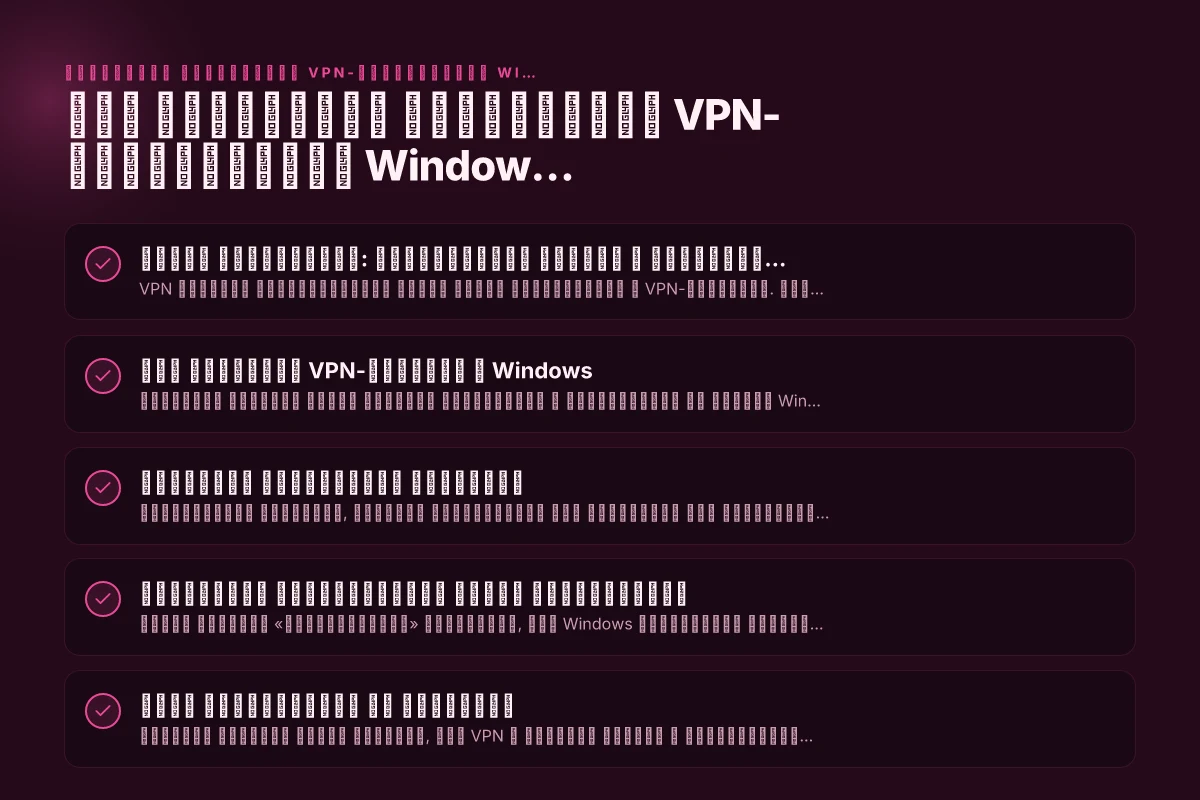
Как добавить VPN-профиль в Windows
Названия пунктов могут немного отличаться в зависимости от версии Windows, но общий путь такой: впн для edge(2026)
- Откройте «Параметры».
- Перейдите в «Сеть и Интернет» → «VPN».
- Нажмите «Добавить VPN-подключение».
- В поле поставщика выберите «Windows (встроенный)», если инструкция сервиса не требует отдельной программы.
- Укажите имя подключения, адрес сервера и тип VPN из полученных параметров.
- Выберите предусмотренный способ входа и введите учетные данные, если это требуется.
- Сохраните профиль.
Чтобы подключиться, откройте список VPN-подключений в этом же разделе, выберите нужное и нажмите «Подключиться». Windows может запросить имя пользователя и пароль, если они не сохранены в профиле.
| Вариант подключения | Когда подходит | Что учесть |
|---|---|---|
| Встроенный профиль Windows | Провайдер или администратор выдал параметры для ручной настройки | Нужно самостоятельно внести корректные адрес, тип и учетные данные |
| Приложение VPN-сервиса | Сервис рекомендует собственную программу | Устанавливайте приложение только из официального источника и следуйте его инструкции |
| OpenVPN или другая отдельная программа | Организация или провайдер предоставили конфигурацию для этого клиента | Необходимы подходящие файлы конфигурации и клиентское приложение |
Что проверить перед подключением и после него
| Этап | Что проверить | Признак надёжности | Если проверка не пройдена |
|---|---|---|---|
| Источник данных | Адрес и параметры сервера | Данные получены у провайдера | Запросить подтверждение |
| Приложение | Источник установочного файла | Официальный сайт или магазин | Не устанавливать файл |
| Профиль | Тип VPN и адрес сервера | Совпадают с инструкцией провайдера | Исправить параметры |
| Учётные данные | Логин, пароль или сертификат | Используются данные провайдера | Проверить способ входа |
| Подключение | Статус VPN в Windows | Профиль показывает подключение | Проверить настройки и сеть |
| DNS и IP | Изменение сетевых параметров | Соответствуют ожидаемому сервису | Обратиться к провайдеру |
| Отключение | Поведение обычного соединения | Трафик не идёт через VPN без нужды | Проверить настройки клиента |
Выберите подходящий протокол
Используйте протокол, который рекомендует ваш провайдер или администратор. Нельзя безопасно выбирать его наугад: сервер должен поддерживать тот же тип подключения, а дополнительные параметры должны совпадать.
Если в инструкции указан PPTP, уточните у администратора, доступна ли более современная альтернатива. PPTP считается устаревшим вариантом, поэтому для защиты данных предпочтительнее актуальный протокол, поддерживаемый и Windows, и VPN-сервером. Не меняйте тип подключения только ради попытки ускорить соединение: неверная настройка может помешать входу или снизить защиту. VPN для браузера edge(2026)
Если провайдер просит установить фирменное приложение или отдельный VPN-клиент, используйте именно его инструкцию. Встроенный инструмент Windows не заменяет приложение, когда сервис требует собственный способ авторизации или конфигурационный файл.
Проверьте безопасность после подключения
После нажатия «Подключиться» убедитесь, что Windows показывает активное VPN-соединение. Затем проверьте, работают ли нужные сайты и приложения. Если VPN используется для работы или учебы, протестируйте доступ к внутренним ресурсам организации.
Для более безопасного использования:
- включайте VPN в недоверенных сетях Wi‑Fi, особенно при работе с конфиденциальными данными;
- используйте длинный уникальный пароль и многофакторную проверку, если сервис их поддерживает;
- не передавайте учетные данные по ссылкам из писем и сообщений;
- устанавливайте обновления Windows и VPN-приложения;
- отключайте автоматическое сохранение пароля на общем компьютере;
- при необходимости включайте в приложении VPN функцию блокировки трафика при разрыве соединения.
В Windows 11 24H2 отдельным VPN-приложениям может понадобиться доступ к службам определения местоположения, чтобы распознавать Wi‑Fi-сети и автоматически включать защищенное подключение. Если используете такую функцию, проверьте требования конкретного приложения и изменяйте разрешения только для надежного ПО. установить VPN на ноутбук бесплатно(2026)
Диагностика проблем с VPN-подключением
| Симптом | Возможная причина | Что проверить | Следующий шаг |
|---|---|---|---|
| Не удаётся подключиться | Неверный адрес сервера | Параметры профиля | Сверить их с инструкцией |
| Ошибка входа | Неверные учётные данные | Логин, пароль или сертификат | Обновить данные у провайдера |
| Сервер недоступен | Сбой сети или сервера | Интернет и статус сервиса | Повторить попытку позже |
| Подключение сразу обрывается | Несовместимый протокол | Протокол и настройки сервера | Уточнить поддержку у провайдера |
| VPN подключён, сайты не открываются | Проблема DNS или маршрутизации | DNS и настройки сети | Переподключиться и проверить профиль |
| Скорость низкая | Загруженный сервер или слабая сеть | Другой сервер и качество связи | Выбрать доступный сервер |
| Windows показывает ошибку | Неполные или ошибочные параметры | Тип VPN и способ входа | Удалить профиль и создать заново |
Если подключение не работает
Сначала сверьте адрес сервера, тип VPN и учетные данные с инструкцией. Ошибка часто возникает из-за опечатки, устаревшего пароля или несовпадения параметров профиля с настройками сервера.
Попробуйте по порядку:
- отключить и снова подключить VPN;
- проверить интернет-соединение без VPN;
- перезапустить компьютер и повторить подключение;
- уточнить у провайдера или администратора, доступен ли сервер;
- удалить профиль и создать его заново по актуальной инструкции.
Не отключайте защитные средства Windows и не устанавливайте неизвестные сертификаты, чтобы «исправить» VPN. Если соединение по-прежнему не работает, передайте администратору точный текст ошибки и сообщите, когда она появляется. VPN для ноутбука(2026)
Рекомендация
Для безопасной настройки VPN в Windows используйте только параметры из официальной инструкции провайдера или организации. Если доступен выбор, отдайте предпочтение актуальному протоколу вместо PPTP, а после подключения убедитесь, что профиль активен и нужные ресурсы доступны.