Расширение VPN для Edge: как выбрать и установить

Разбираемся, как выбрать VPN-расширение для Microsoft Edge, установить его и проверить настройки безопасности.
Если вам нужно расширение VPN для Edge, откройте магазин дополнений Microsoft Edge, выберите подходящий сервис и установите его как обычное дополнение. После этого подключитесь к серверу через значок расширения. Такой вариант удобен для защиты браузерного трафика и выбора виртуального местоположения, но важно помнить: расширение может не охватывать остальные программы на компьютере. Перед установкой изучите, какие данные собирает сервис и какие функции доступны бесплатно.
Сравнение способов подключить VPN в Edge
| Способ | Где настраивается | Защищает трафик браузера | Защищает другие приложения | Что проверить |
|---|---|---|---|---|
| Расширение VPN | В Edge | Да, в рамках возможностей сервиса | Обычно нет | Политику конфиденциальности |
| VPN-приложение | В операционной системе | Да | Да | Совместимость с устройством |
| Прокси-сервер | В браузере или системе | Зависит от настройки | Обычно нет | Шифрует ли соединение |
| Встроенные средства Edge | В настройках браузера | Не заменяют VPN | Нет | Доступные функции |
| Режим InPrivate | В окне InPrivate | Нет | Нет | Не путать с VPN |
| Защищённый сайт HTTPS | На стороне сайта | Только соединение с сайтом | Нет | Наличие HTTPS |
| VPN | Obfuscation | From / month | Plan | Free plan | Refund | Alipay | UnionPay | Crypto | Website opens in China | Trustpilot | |
|---|---|---|---|---|---|---|---|---|---|---|---|
 Surfshark | ✓ On by default Camouflage, with OpenVPN | See site | See site | No | 30 days | ✗ | ✗ | ✗ | ✓ | ✗ Blocked | 4.3/5 (31,823 reviews) |
 Windscribe | Turn on manually Stealth / WStunnel | $5.75/mo | 12 months: $69 | Yes | See site | ✗ | ✗ | ✗ | ✓ | ✗ Blocked | 4.7/5 (13,355 reviews) |
 ZoogVPN | Turn on manually Shadow | $2.49/mo | 27 months: $59.99 | Yes | 7 days | ✓ | ✓ | ✓ | ✓ | Official site blocked; our special link opens (4.4 s) | 4.2/5 (195 reviews) |
 NordVPN | Turn on manually Obfuscated Servers / NordWhisper | $3.49/mo | 27 months: $94.23 | No | 30 days | ? | ✗ | ✓ | ✓ | ✗ Blocked | 4.2/5 (51,628 reviews) |
 ExpressVPN | ✓ On by default all servers | $3.00/mo | 28 months: $84 | No | 30 days | ✗ | ✗ | ✓ | ✗ | ✗ Blocked | 4.4/5 (29,706 reviews) |
 Proton VPN | Turn on manually Stealth, free plan too | $2.99/mo | 12 months: $35.88 | Yes | 30 days | ✗ | ✗ | ✗ | ✓ | ✗ Blocked | 2.1/5 (1,040 reviews) |
 Astrill VPN | Turn on manually StealthVPN / OpenWeb | $12.50/mo | 24 months: $300 | No | See site | ✗ | ✗ | ✗ | ✓ | ✗ Blocked | 1.3/5 (110 reviews) |
 Private Internet Access | Turn on manually Shadowsocks, OpenVPN only | $2.03/mo | 40 months: $81.2 | No | 30 days | ✗ | ✗ | ✗ | ✗ | ✗ Blocked | 4.2/5 (11,033 reviews) |
 CyberGhost | Turn on manually selected servers | $2.19/mo | 28 months: $61.32 | No | 45 days | ✗ | ✗ | ✗ | ✓ | ✗ Blocked | 4.0/5 (24,178 reviews) |
 PureVPN | Turn on manually switch to OpenVPN | $1.69/mo | 60 months: $101.55 | No | 31 days | ? | ? | ✗ | ✓ | ✗ Blocked | 4.4/5 (17,994 reviews) |
 AdGuard VPN | ✓ On by default TrustTunnel | $2.99/mo | 24 months: $71.76 | Yes | 30 days | ✓ | ✗ | ✓ | ✓ | Official site blocked; our special link opens (3.7 s) | 4.3/5 (290 reviews) |
 Mullvad | Turn on manually QUIC / Shadowsocks / LWO | $5.61/mo | €5/mo | No | 14 days | ✗ | ✗ | ✗ | ✓ | ✗ Blocked | 3.2/5 (192 reviews) |
 StrongVPN | Turn on manually Scramble, OpenVPN TCP | See site | See site | No | 30 days | ✓ | ✗ | ✗ | ✗ | ✗ Blocked | 4.4/5 (2,695 reviews) |
 LightXtreme 闪连 | Not listed | $7.08/mo | 12 months: $84.99 | Yes | 30 days | ✓ | ✓ | ✓ | ✓ | ✓ Yes (3.5 s) | No page |
Prices checked 2026-11-10 on each vendor's pricing page (cheapest long plan, USD). Check the vendor's checkout for the final price.
Obfuscation checked 2026-11-14 on each vendor's site and help center: "on by default" = nothing to set; "turn on manually" = switch protocol or mode in settings; "not listed" = the vendor describes no obfuscation.
Payment methods checked 2026-11-10 on each vendor's payment pages: all 14 take cards and PayPal; ✗ = not listed, ? = the vendor's own pages disagree.
China access: whether the official website opens from mainland China networks (tests the website only, not the VPN connection). Last checked 2026-11-18 01:02 Beijing time.
Trustpilot score and review count checked 2026-11-10.
Что делает VPN-расширение в Edge
VPN-дополнение обычно направляет трафик браузера через сервер VPN-сервиса. Это может помочь защитить соединение при использовании публичной Wi-Fi-сети и изменить IP-адрес, который видят сайты. Некоторые расширения также предлагают выбор страны или дополнительные инструменты для блокировки рекламы и трекеров.
Однако расширение для браузера не всегда равнозначно полноценному VPN-приложению. Если VPN нужен для игр, мессенджеров или других программ, проверьте, защищает ли выбранный продукт трафик всего устройства. Уточните это в описании сервиса: функциональность зависит от конкретного решения и способа его настройки.
VPN также не делает пользователя полностью анонимным. Сайты могут распознавать вас по аккаунту, cookies и другим данным браузера. Поэтому защита соединения, лишь одна часть цифровой безопасности.
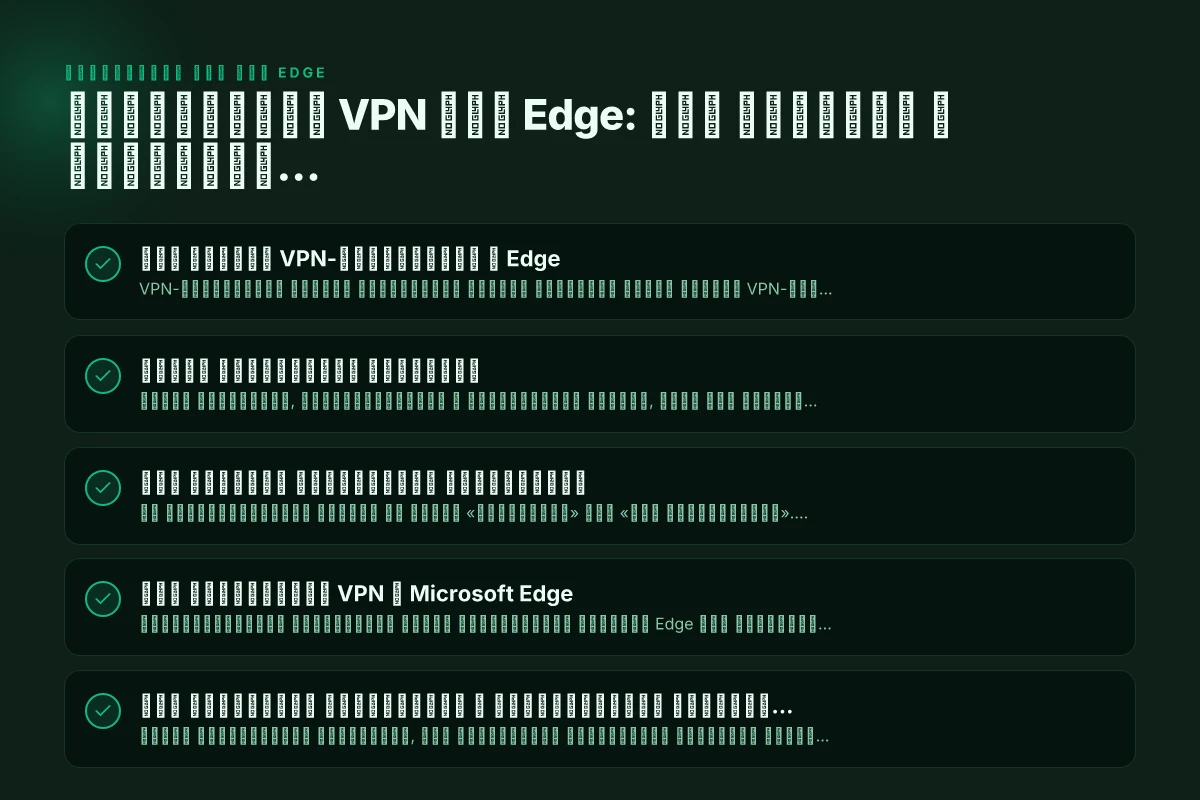
Какие расширения доступны
Среди вариантов, представленных в результатах поиска, есть как отдельные браузерные расширения, так и VPN-сервисы с поддержкой Edge: Добавление или изменение VPN-подключения Windows 10: пошаговая инструкция
- VeePN предлагает расширение для Edge; сервис также описывает отдельное VPN-решение для браузера.
- Browsec представлен в магазине Edge как бесплатный VPN-прокси. В описании указана возможность использования без регистрации.
- Surfshark предлагает расширение для Edge и рассказывает о защите при работе в общественных Wi-Fi-сетях.
- Windscribe позиционирует расширение как бесплатное и указывает функции выбора локации, блокировки рекламы и трекеров.
- 1ClickVPN предлагает установить дополнение через Microsoft Store и выбрать местоположение.
Описание продукта, не гарантия того, что каждая функция доступна без оплаты или во всех странах. Перед установкой проверьте актуальные условия непосредственно в магазине дополнений или на официальном сайте сервиса.
| Сервис | Что указано в описании | Что проверить перед установкой |
|---|---|---|
| VeePN | Бесплатное расширение для Edge | Ограничения тарифа, разрешения и политику конфиденциальности |
| Browsec | Бесплатный VPN-прокси, заявлена работа без регистрации | Доступные локации и условия бесплатного использования |
| Surfshark | Расширение для браузера и защита в публичном Wi-Fi | Требования к учетной записи и доступность функций |
| Windscribe | Бесплатное расширение, выбор локации и инструменты против рекламы и трекеров | Какие функции доступны без подписки |
| 1ClickVPN | Установка через магазин и выбор местоположения | Правила обработки данных и условия сервиса |
Как выбрать подходящее расширение
Не ориентируйтесь только на слова «бесплатно» или «без регистрации». Бесплатная версия может иметь ограничения по функциям, выбору серверов или использованию. Сверьте описание в магазине с условиями на официальном сайте, особенно если планируете пользоваться VPN регулярно.
Перед установкой проверьте несколько пунктов:
- Издатель. Убедитесь, что дополнение опубликовано официальным разработчиком, а не сторонним аккаунтом с похожим названием.
- Разрешения. Посмотрите, к каким данным и возможностям браузера запрашивается доступ. Разрешения должны соответствовать назначению расширения.
- Политика конфиденциальности. Найдите информацию о том, какие данные собираются, как используются и передаются ли третьим сторонам.
- Условия подключения. Проверьте, нужны ли учетная запись или подписка, и какие функции доступны без оплаты.
- Поддержка и обновления. Обратите внимание на актуальность дополнения и доступность помощи при проблемах.
Если ваша цель, защитить весь компьютер, а не только Edge, сравните расширение с приложением VPN для Windows или другого устройства. Уточните, охватывает ли приложение трафик всех программ и можно ли одновременно использовать расширение и клиент. Добавление или изменение VPN-подключения Windows 11: пошаговая инструкция
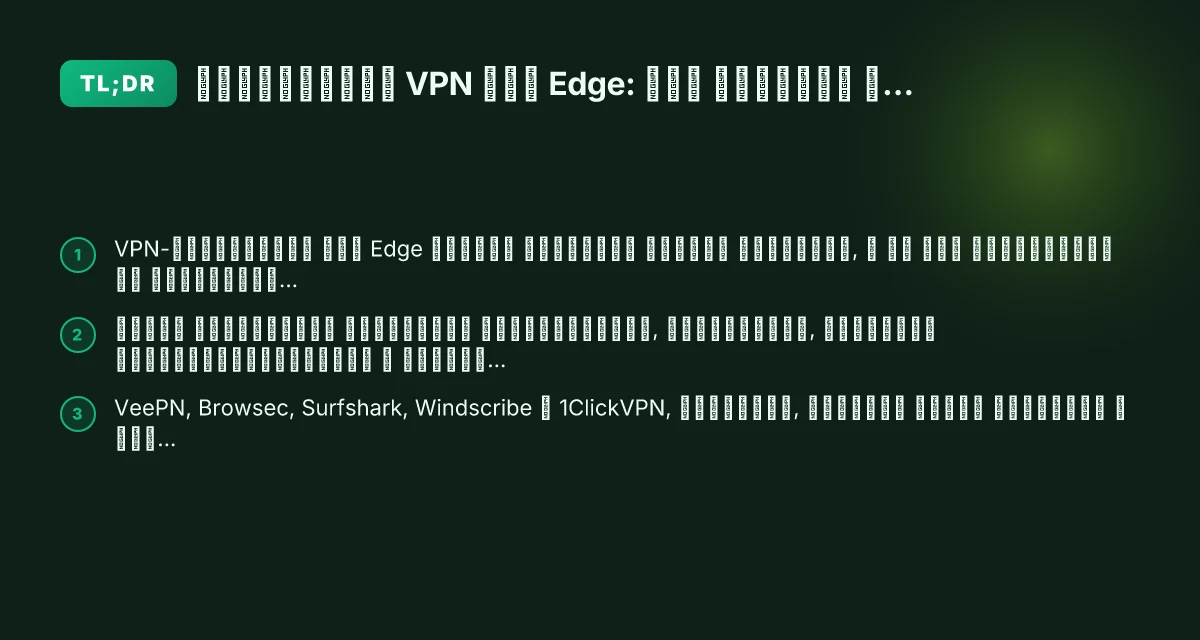
Что сравнить при выборе VPN-расширения
| Критерий | Что искать | Почему важно | Как проверить |
|---|---|---|---|
| Разработчик | Известную компанию | Помогает оценить доверие к сервису | Откройте страницу расширения |
| Разрешения | Только необходимые | Снижают лишний доступ к данным | Просмотрите список разрешений |
| Конфиденциальность | Понятную политику | Уточняет сбор и использование данных | Прочитайте политику сервиса |
| Защита соединения | Описание шифрования | Помогает понять, как защищается трафик | Изучите документацию |
| Расположение серверов | Подходящие страны | Влияет на доступные регионы | Проверьте список локаций |
| Удобство | Простое подключение | Упрощает повседневное использование | Оцените интерфейс |
| Совместимость | Поддержку Edge | Нужна для установки и работы | Проверьте страницу расширения |
| Условия использования | Ясные ограничения | Помогают избежать сюрпризов | Ознакомьтесь с условиями |
Как установить VPN в Microsoft Edge
Устанавливайте дополнения через официальный магазин Edge или переходите в него по ссылке с сайта разработчика. Это снижает риск скачать поддельный файл с постороннего ресурса.
- Откройте Microsoft Edge и перейдите в магазин дополнений браузера.
- Найдите название сервиса, например VeePN, Browsec, Surfshark, Windscribe или 1ClickVPN.
- Откройте страницу дополнения и сверьте имя издателя и запрашиваемые разрешения.
- Нажмите кнопку установки и подтвердите добавление.
- Откройте значок расширения на панели браузера, войдите в аккаунт, если это требуется, и подключитесь к доступному серверу.
- Проверьте в настройках Edge, что расширение включено и может работать на нужных сайтах.
Если значок не отображается, откройте меню расширений Edge и закрепите дополнение на панели. Не устанавливайте несколько VPN-расширений одновременно без необходимости: они могут конфликтовать или затруднить диагностику соединения.
Как проверить соединение и пользоваться безопасно
После подключения убедитесь, что расширение показывает активное соединение и выбранную локацию. Для дополнительной проверки можно воспользоваться онлайн-сервисом проверки IP, открыв его в Edge до и после подключения. Если адрес не меняется, перезапустите соединение, проверьте настройки расширения или обратитесь к поддержке сервиса. VPN расширение для Edge: как выбрать, установить и использовать
Помните о нескольких ограничениях:
- VPN не заменяет обновления браузера и операционной системы.
- Сохраняйте осторожность при входе в аккаунты и загрузке файлов.
- Не включайте расширению разрешения, которые не понимаете или которые не нужны для его работы.
- При неполадках отключите другие VPN-дополнения и проверьте, не мешают ли подключению настройки сети.
- Для чувствительных задач изучите политику хранения данных и условия сервиса до передачи ему трафика.
Рекомендация
Для простого браузерного подключения выберите расширение из официального магазина Edge и сравните условия VeePN, Browsec, Surfshark, Windscribe и 1ClickVPN. Приоритет отдавайте прозрачной политике конфиденциальности и понятным разрешениям, а не только бесплатному тарифу. Если требуется защита всего устройства, проверьте, подходит ли вам полноценное VPN-приложение вместо одного расширения.