プロキシ認証とは?仕組み・方式・設定時の確認ポイント

プロキシ認証の仕組みや主な認証方式、接続できない場合の確認手順をわかりやすく解説します。
プロキシ認証とは、インターネットへの通信を中継するプロキシサーバが、利用者を確認してから接続を許可する仕組みです。会社や組織では、利用者を識別し、通信を管理する目的で使われます。認証画面が表示された場合は、指定されたユーザー名とパスワードを入力します。
プロキシ認証方式の比較
| 方式 | 認証情報の送信 | 主な特徴 | 注意点 |
|---|---|---|---|
| Basic認証 | ユーザー名・パスワード | 対応する環境が多い | 通信の暗号化が必要 |
| Digest認証 | 認証情報を基にした応答 | パスワードをそのまま送らない | 対応状況を確認 |
| NTLM認証 | Windowsの認証情報 | Windows環境で利用される | アプリの対応に差がある |
| Negotiate認証 | KerberosまたはNTLMなど | 利用可能な方式を選ぶ | 環境設定に依存 |
| 統合認証 | OSや組織の認証情報 | 再入力を省ける場合がある | 対応アプリが必要 |
| 認証なし | 送信しない | 認証情報が不要 | 利用可否は管理者に確認 |
| フォーム認証 | ブラウザー上のフォーム入力 | Web画面で認証する | 一般的なプロキシ認証と異なる場合がある |
2026年11月時点の情報です。最新情報は公式サイトをご確認ください。
プロキシと認証の仕組み
プロキシサーバは、端末とインターネットの間に入り、端末からの通信を代理で行います。プロキシ認証が有効な環境では、サーバが通信を許可する前に認証情報を確認します。
認証に成功すると、設定されたポリシーに従って通信が中継されます。認証に失敗したり、認証情報が送られなかったりすると、Webサイトやアプリに接続できないことがあります。
主な認証方式
プロキシ認証の方式には、BasicやDigest、NTLMなどがあります。対応方式や設定項目は、プロキシサーバや利用するアプリによって異なります。
| 方式 | 概要 | 確認したいこと |
|---|---|---|
| Basic認証 | ユーザー名とパスワードを使う方式 | 接続先や通信環境に応じた安全な設定か |
| Digest認証 | 認証情報を扱う方式の一つ | サーバとアプリが対応しているか |
| NTLM認証 | Windows環境などで使われる方式 | 組織の認証環境とアプリの対応状況 |
方式の名称だけで設定を決めず、社内のネットワーク管理者や製品マニュアルが指定する内容に合わせてください。パスワードをURLやスクリプトに直接書き込む方法は、情報漏えいにつながるおそれがあるため避けましょう。 openVPN 使い方(2026)
設定時に確認する項目
プロキシ認証の設定では、認証情報だけでなく、接続先やポートなどのプロキシ設定も必要です。設定画面や案内書を見ながら、次の項目を確認します。
- プロキシサーバのアドレスとポート
- プロキシを使う設定が有効になっているか
- 認証を使用する設定が有効か
- 指定された認証方式が選ばれているか
- ユーザー名やパスワードに入力ミスがないか
- 設定変更後にアプリの再起動が必要か
Windowsでは、設定から「ネットワークとインターネット」内の「プロキシ」を開き、現在の設定を確認できます。ただし、組織で管理されている端末では、設定変更前に管理者へ相談してください。
接続できない場合の切り分け
まず、認証情報の入力ミスや、パスワード変更後の更新漏れがないかを確認します。次に、プロキシのアドレス、ポート、認証方式が案内どおりかを見直してください。
ブラウザーでは接続できるのに特定のアプリだけ失敗する場合、そのアプリが認証プロキシに対応していない可能性があります。アプリごとにプロキシ設定が必要なケースもあるため、製品の説明書やサポート情報を確認しましょう。 セキュアVPNとは?仕組みとメリット・注意点をわかりやすく解説
改善しない場合は、エラーが発生するアプリ、発生時刻、表示されたメッセージ、端末のプロキシ設定を整理して管理者やサポート窓口へ伝えます。パスワードなどの認証情報は、問い合わせ内容に含めないでください。
複数のアプリで認証を求められる場合
コマンドラインツールや開発用ソフトなど、アプリごとにプロキシ認証を設定する必要がある環境では、設定の管理が煩雑になることがあります。組織によっては、ローカルプロキシを使って認証設定をまとめる方法もあります。
ただし、導入にはネットワーク管理者の承認が必要です。個人の判断で設定を回避したり、認証情報を保存する仕組みを追加したりせず、組織のセキュリティ方針に沿って対応しましょう。
設定時・接続できない場合の確認項目 azureVPNクライアント(2026)
| 確認項目 | 確認する内容 | 問題のサイン | 次の対応 |
|---|---|---|---|
| プロキシのアドレス | ホスト名やIPアドレス | 接続先が見つからない | 案内された値と照合 |
| ポート番号 | 指定された接続ポート | 接続が拒否される | 管理者に正しい値を確認 |
| 認証方式 | アプリが対応する方式 | 認証画面が繰り返し出る | 指定方式と対応状況を確認 |
| ユーザー名 | アカウント名や形式 | 認証に失敗する | ドメイン表記などを確認 |
| パスワード | 入力値や期限 | 認証が通らない | 入力ミスや期限を確認 |
| アプリごとの設定 | ブラウザー・OS・アプリの設定 | 一部のアプリだけ失敗 | 各アプリの設定を確認 |
| ネットワーク接続 | VPNや社内ネットワーク | プロキシに到達できない | 接続状態を確認 |
| 複数回の認証要求 | アプリ間の認証情報共有 | 同じ情報を何度も求められる | アプリごとの認証要否を確認 |
2026年11月時点の情報です。最新情報は公式サイトをご確認ください。
まとめ:案内された設定を優先する
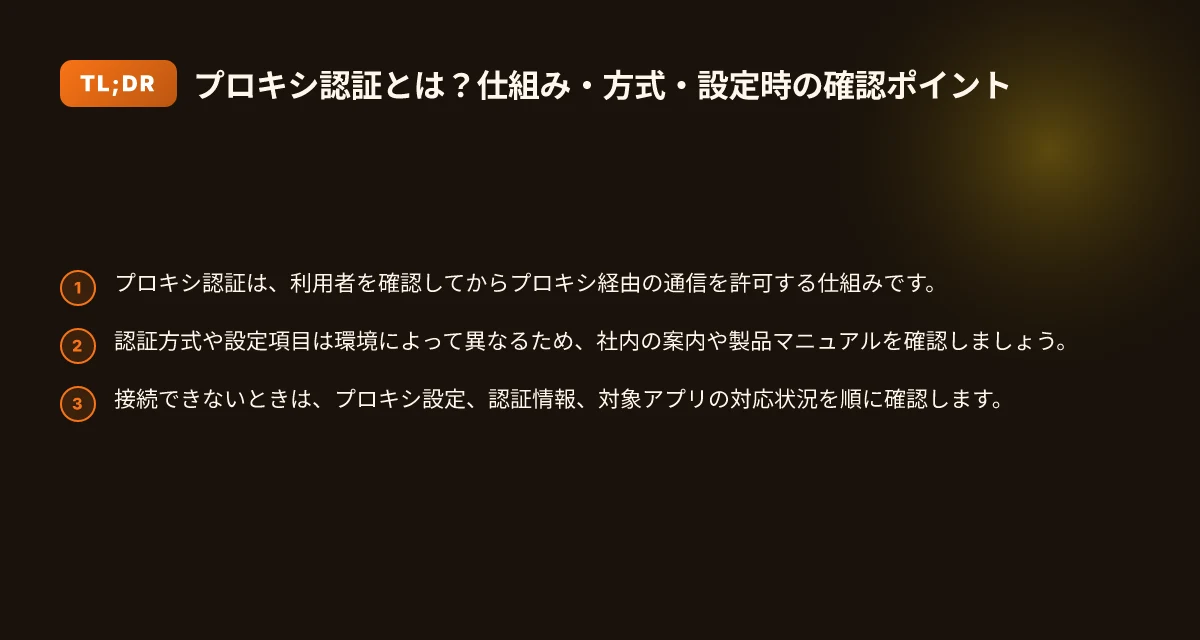
プロキシ認証は、利用者を確認して通信を管理するための仕組みです。接続できない場合は、プロキシ設定、認証方式、入力情報、アプリの対応状況を順に確認してください。判断に迷うときは、設定を変更する前にネットワーク管理者へ相談するのがおすすめです。